カテゴリー:3dsmax
-
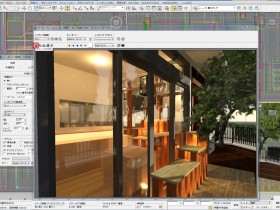
⑨画像の保存方法
保存のファイル形式はTIF レンダリングが終わったパースは、「TIF」ファイルとして保存しましょう。 レンダリング画面左上のボタンが『保存』ボタンです。 JPGにはMacで変換 画… -
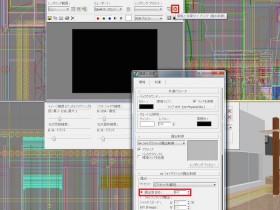
⑧レンダリングをする
レンダリングで光を入れる 全ての光源を入れ終えたら、レンダリングをかけましょう。 レンダリングされるシーンは、黄色い枠で囲まれた画面に写っている今現在のシーンになります。 作成するパースのシーンに合わせて、… -
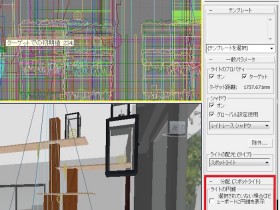
⑦光源を設定する_スポットライト
スポットライトの配置 スポットライトは、IESファイルで光源を配置したのと同じ手順で、以下の部分を変更して配置します。 ◆ライトの配光タイプ:フォトメトリックウェブ→「スポットライト」 スポットライ… -
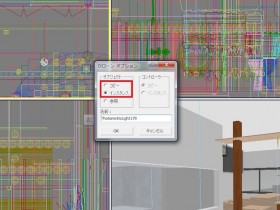
⑦光源を設定する_クローンについて
2種類のクローンをつくる方法 「クローン」は他のソフトで言うところのコピーに当たります。 3dsでも「Ctrl+c」でクローンを作成することができます。 さらに「Ctrl+v」で貼り付けですが、同位置での貼… -
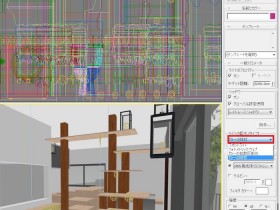
⑦光源を設定する_線状の光源
点を並べることで、線になる 光源を移動する方法がわかったところで、「蛍光灯」や「テープライト」など線状の光源の作成方法をお伝えします。 結論から言えば、点状の光源を並べるだけでOKです。 配… -
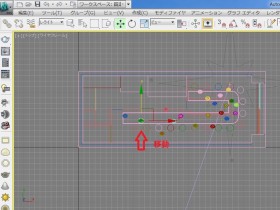
⑦光源を設定する_光源の移動
ドラックで配置した光源を移動する [フロント]もしくは[レフト]画面で配置した光源とターゲットは微調整を行ったとは言え、位置が必ずズレています。 このズレは[トップ]画面で確認できます。これから[トップ]画面を見… -
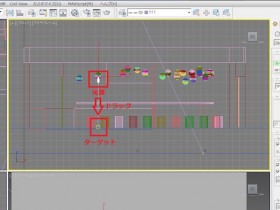
⑦光源を設定する_IESファイルを使用する_その2
ターゲットライトの配置方法 その1を終えた状態で、[フロント]もしくは「レフト」の画面を動かし、配置する照明を取り付ける位置と、その照明が照らすターゲットの位置を表示します。 そして、「作成」→「ライト」… -
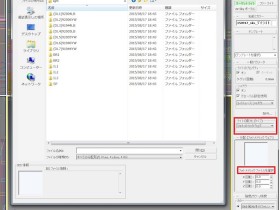
⑦光源を設定する_IESファイルを使用する_その1
IESファイルの配光データを持った光源を入れる 3dsを使う前に、①で専用フォルダを作成しました。 次は、専用フォルダ内の照明器具のデータを配置していきます。 集めたIESファイル(=照明器具の配光データ)… -
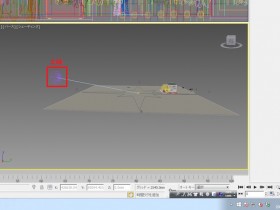
⑦光源を設定する_太陽
まずは日常の光「太陽」から 繰り返しになりますが、光源を入れる作業は、レイヤを「ライト」、選択フィルタを「L−ライト」、[シェーディング]画面を[パース]の状態で行うことが、失敗をなくす絶対条件となります。 各作… -
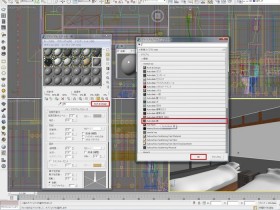
⑥マテリアルを設定する_鏡
最も簡単な鏡の設定方法 鏡は「Default」のモデルで設定します。 4×6の球状モデルから『12-Default』をダブルクリックで選択して、ミニウィンドウを開きましょう。ここで、名前も「12−Default」…
【最新】日本のものづくり最前線
-
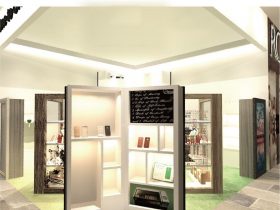
自分の好きなデータを、紙以外の媒体へ印刷するプリントサービス
自分の好きなデータを、紙以外の媒体へ印刷するプリントサービスのプレゼン 海外では既にポピュラーなこ… -
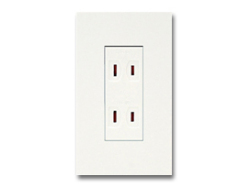
コンセントの配置について
コンセントは単層100Vです。単層、三相の考え方についてはこちらの記事にて紹介します。 ■客席コン… -
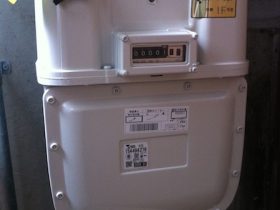
ガスメーターの見方
基本だけどあまり知らないガスメーターの見方についてです。 下記がガスメーターのチェック項目です。… -

厨房排気の考え方と注意点
排気の中でも飲食店では必ず出てくる「厨房排気」の考え方についてです。 まず、厨房にはフライヤー…
最新記事
-
 世田谷区にできる和カフェが今回のプロジェクトです。大きなテーマは、大正や昭和といった懐かしい古きよき…
 -
 本日は厨房搬入!店舗に入った時目についたのが、下地である土間にあたる光が綺麗で思わず写真をとって…
 -
 今日は大崎を通ったので、久々にワインバー ビーノロマンティカに立寄り(≧∇≦)入ったばかりの…