- Home
- 過去の記事一覧
過去の記事一覧
-
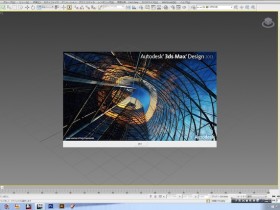
③データを読む込む
3D Studio max 起動! フォルダとskpファイルの準備が整ったら、3dsを起動しましょう。 3dsのアイコンをダブルクリックしてください。 起動すると、小さなウィンドウが出てきますので、… -
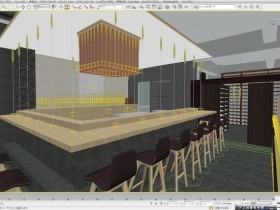
②skpで作成するシーンを準備する
skpのカメラがそのまま3dsのカメラとなる パースを作成したい物件のSketch Up(以下skp)について、少し補足しておきます。 3D Studio max(以下3ds)では、skpのカメラをそのまま使用し… -
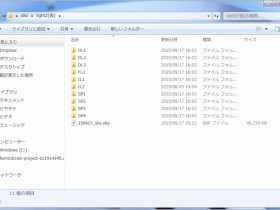
①専用フォルダを作成する
まずは、必要なデータを整理する 3D Studio max(以下3ds)では、関連するファイルが多くなるため、専用フォルダを作成することをお勧めします。 このフォルダ内に以下のファイルを揃えてから、3dsに臨みま… -

3D Studio maxの使い方を1日で覚える9のポイント
Sketch up がここまでリアルに変わる!それが、3D Studio max 誰でも簡単に3Dを組み立てることができる。それがSketch up(以下skp)最大の特徴です。 でも、その分リアルな表現に欠け… -
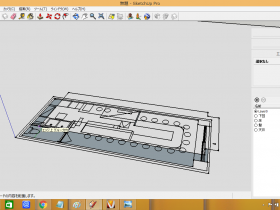
壁の作成
<実務で使えるスケッチアップのモデリングの方法> 7.壁の作成 今回は壁の作成を紹介していきます。壁は建築の壁と内装の壁の2つに分けて作成していきます。 ①図面の建築壁の一部を「R」で囲む ②できた四角に「Com… -
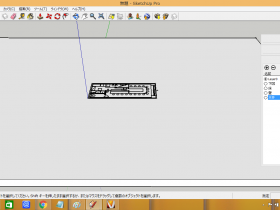
地面の作成
<実務で使えるスケッチアップのモデリングの方法> 3.地面の作成 建物は地面の上に立っています。ここでは地面のつくり方を見ていきましょう。 まず、図面を1000mmの高さに移動させ、その周りに図面の5倍… -
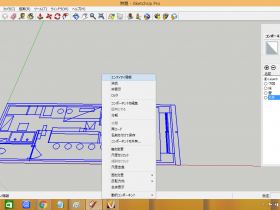
レイヤーの変更
<実務で使えるスケッチアップのモデリングの方法> 5.取り込んだ図面を「下図」にレイヤー変更 取り込んだ図面は最初「Layer0 」に入っています。それを「下図」レイヤーに移しましょう。 まず、図面を全選択して… -
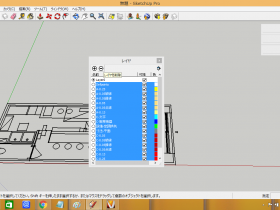
不要なレイヤーを消し、必要なレイヤーを作成
<実務で使えるスケッチアップのモデリングの方法> 3.レイヤーの削除 図面を取り込んでそのままの状態だと、レイヤーが複雑になっているので、不要なレイヤーは削除しましょう。 「Layer0」以外のレイヤーを選択し… -
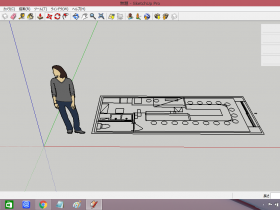
実寸に図面のサイズを合わせる
<実務で使えるスケッチアップのモデリングの方法> 2.スケールを合わせる この写真の間違いは何でしょう? そうです。サイズが間違ってます。人物に対して図面が小さいです。 CADの図面を読み込むと、実際の寸法… -
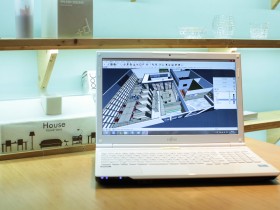
実務で使えるスケッチアップのモデリングの方法
<実務で使えるスケッチアップのモデリングの方法> 「すけっちあっぷ」という言葉を聞いて3週間 事務所の門を叩いてから3週間、動きのおそ~い相棒の”FUJITSU"で「Sketch up」を触る日々 Sketch…
今すぐ使える設計手法
-
 排気の中でも飲食店では必ず出てくる「厨房排気」の考え方についてです。 まず、厨房にはフライヤー…
 -
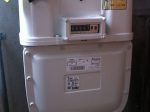 基本だけどあまり知らないガスメーターの見方についてです。 下記がガスメーターのチェック項目です。…
 -
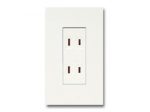 コンセントは単層100Vです。単層、三相の考え方についてはこちらの記事にて紹介します。 ■客席コン…
 -
 自分の好きなデータを、紙以外の媒体へ印刷するプリントサービスのプレゼン 海外では既にポピュラーなこ…