- Home
- 過去の記事一覧
過去の記事一覧
-
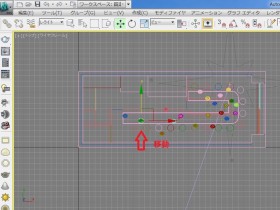
⑦光源を設定する_光源の移動
ドラックで配置した光源を移動する [フロント]もしくは[レフト]画面で配置した光源とターゲットは微調整を行ったとは言え、位置が必ずズレています。 このズレは[トップ]画面で確認できます。これから[トップ]画面を見… -
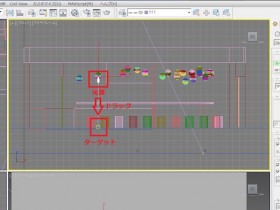
⑦光源を設定する_IESファイルを使用する_その2
ターゲットライトの配置方法 その1を終えた状態で、[フロント]もしくは「レフト」の画面を動かし、配置する照明を取り付ける位置と、その照明が照らすターゲットの位置を表示します。 そして、「作成」→「ライト」… -
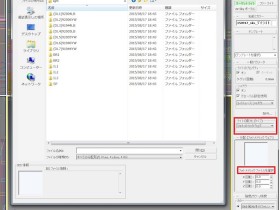
⑦光源を設定する_IESファイルを使用する_その1
IESファイルの配光データを持った光源を入れる 3dsを使う前に、①で専用フォルダを作成しました。 次は、専用フォルダ内の照明器具のデータを配置していきます。 集めたIESファイル(=照明器具の配光データ)… -
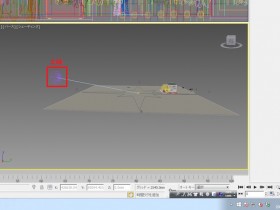
⑦光源を設定する_太陽
まずは日常の光「太陽」から 繰り返しになりますが、光源を入れる作業は、レイヤを「ライト」、選択フィルタを「L−ライト」、[シェーディング]画面を[パース]の状態で行うことが、失敗をなくす絶対条件となります。 各作… -
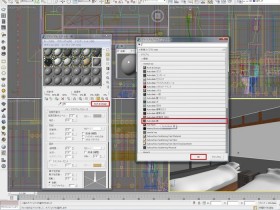
⑥マテリアルを設定する_鏡
最も簡単な鏡の設定方法 鏡は「Default」のモデルで設定します。 4×6の球状モデルから『12-Default』をダブルクリックで選択して、ミニウィンドウを開きましょう。ここで、名前も「12−Default」… -
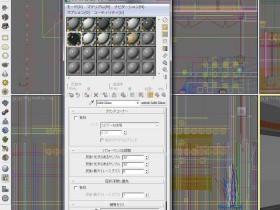
⑥マテリアルを設定する_ガラス
最低限必要な「ガラス」と「鏡」 ショートカットキー『M』を入力すると、「マテリアルエディタ」が開きます。 マテリアルエディタでは、3Dの各面にマテリアル(=素材)を貼付けることができます。 ここで最… -
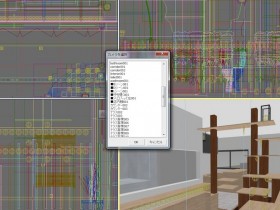
⑤作業する上での注意事項_その2
最も使用するショートカットキー『C』 3dsには様々なショートカットキーがあります。 こちらで紹介していますので、何があるか一通りチェックしましょう。 最も使用するショートカットキーは『C』の「カメラビュー… -
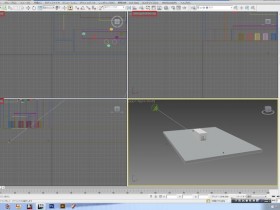
⑤作業する上での注意事項_その1
四つの画面で空間を把握する 3dsでは最初[パース][シェーディング]の大きな画面が開いている状態です。 これは、画面左上で確認することができます。 この状態で、ショートカット「Alt+W」を入力し… -
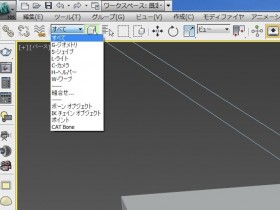
④レイヤを整理する_その2
作業の要「選択フィルタ」 左上にある「すべて」と書いてあるボタンは「選択フィルタ」と言います。 ここで選択可能なオブジェクトを限定させることができます。 まずは、選択フィルタを「C-カメラ」にしまし… -
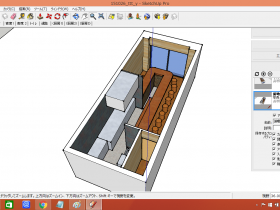
シーンの設定
<実務で使えるスケッチアップのモデリングの方法> 13.シーンの設定 今回はシーンを作成しモデルを多方面から見られるようにしていきます。 ①「Z」でカメラの広角を28mmに設定する ②「天井レイヤ」「下図レイ…
今すぐ使える設計手法
-
 自分の好きなデータを、紙以外の媒体へ印刷するプリントサービスのプレゼン 海外では既にポピュラーなこ…
 -
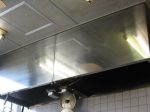 排気の中でも飲食店では必ず出てくる「厨房排気」の考え方についてです。 まず、厨房にはフライヤー…
 -
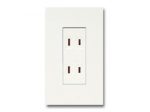 コンセントは単層100Vです。単層、三相の考え方についてはこちらの記事にて紹介します。 ■客席コン…
 -
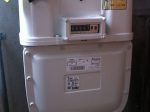 基本だけどあまり知らないガスメーターの見方についてです。 下記がガスメーターのチェック項目です。…