

平面図 = 目線ラインから見下ろした図
0.作成の準備
ベクターワークス(以下VW)で平面図を作成する際は『登録画面』で作業するデザインレイヤを設定しておくと、時間の短縮につながります。
弊社のテンプレートを使用する場合でも、『登録画面』から『平面図』を選択します。
*弊社のテンプレートを使用して他の図面を描く際も、同様に『登録画面』から選択をするように注意します。これは、平面図レイヤ上のクラスの表示・非表示によって、天井伏図、電気図、換気空調図、給排水図を描き分けているためです。
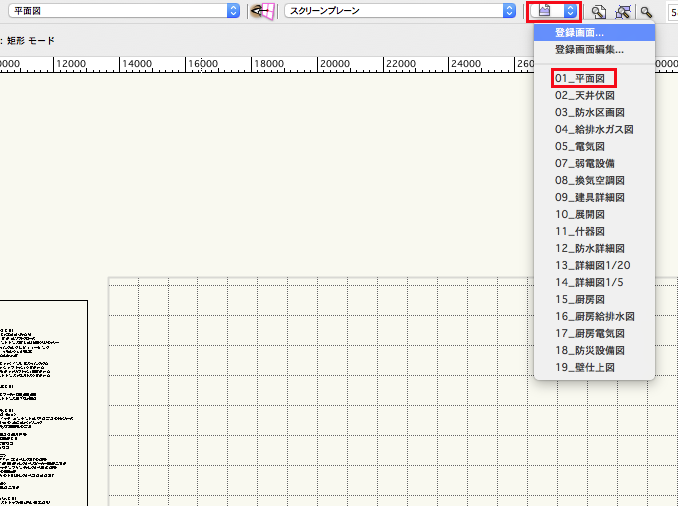
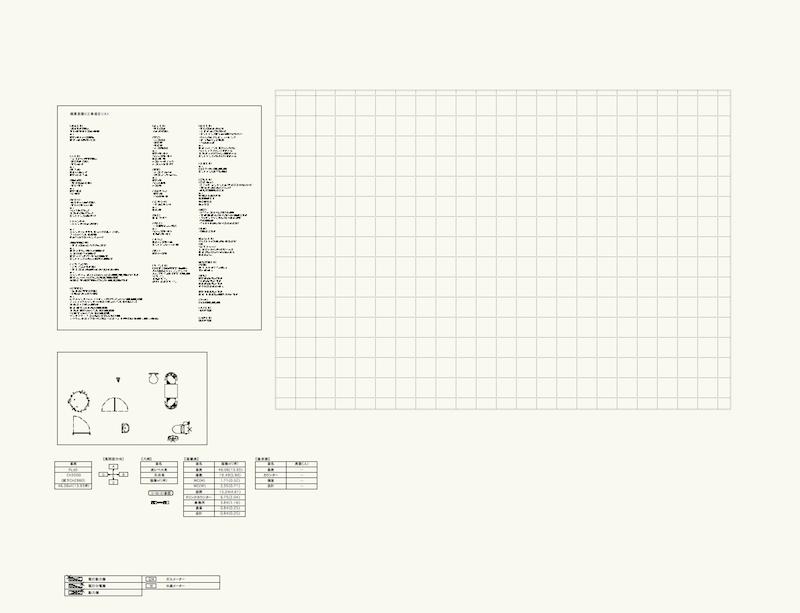
『登録画面』から『平面図』を選択した後は、線の種類をクラスで設定して平面図を進めていきましょう。
*弊社のテンプレートでは既にクラス毎に線種を設定してあるので、クラスの設定は不要です。
以下、弊社テンプレートを使用して図面を作成します。
1.[c-0.25]のクラスを選択して、目線ラインの断面線を描く
・壁を描く
・天井までの造作物を描く
・建具を描く

内装建具は、テンプレートにグループを作成しているので、そこから選択して配置できます。
外装建具の描き方は、内装壁と開口部を描くを参照してください。
2.[c-0.13]のクラスを選択して、目線ラインからの見え掛り(段差)を描く
・階段を描く
・腰までの棚を描く
→ 属性パレットでハッチング(横30または縦30)を選択して示しましょう。
・造作カウンター
→ 属性パレットでハッチング(横30または縦30)を選択して示しましょう。
・ベンチソファを描く
・床の段差を描く
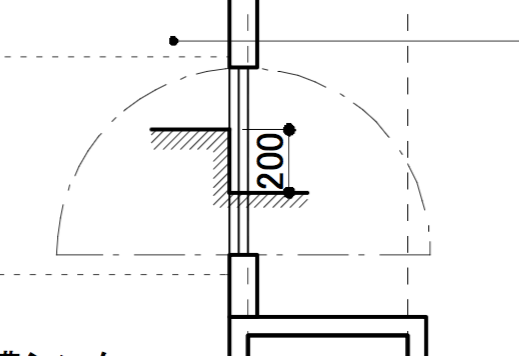
*床の段差記号は、グループ化しておきましょう。
3.[c-0.05]のクラスを選択して、仕上げの切り替え線(段差の無い仕上げの切り替え)を描く
4.[c-鎖線]のクラスを選択して、実際には無い線(軌道など)を描く
・建具の軌道を描く
→ 1.の建具の軌道がこれに当たります。
・棚、吹き抜けなどの斜め線を描く
→ 図面上の外形線だけではボリュームがわかりにくいため、斜め線で表現します。
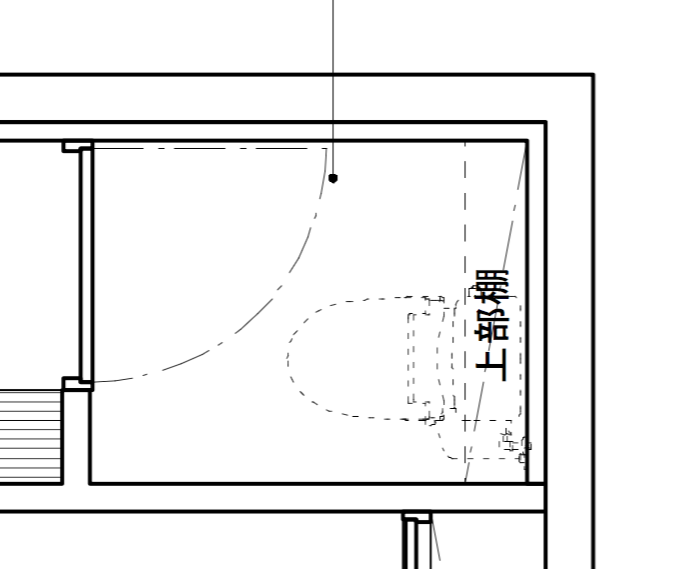
5.[c-点線]のクラスを選択して、可動物・隠れるものを描く
・椅子などの可動物を描く
→ 基本的には、工務店の工事に含まれないものと考えましょう。
・[c-0.13]の下で隠れるものを描く
6.[c-破線]のクラスを選択して、目線ラインよりも上にあるものを描く
・梁の位置を描く
・下がり壁の位置を描く
・棚を描く
→ [c-鎖線]で斜め線で大きさ示す → [c-破線]でグループ
・吊戸棚
→ [c-鎖線]で斜め線で大きさ示す → [c-破線]でグループ
7.[c-厨房]のクラスを選択して、厨房機器のボリュームと文字を描く
*厨房機器は厨房計画確定後、厨房業者からDXFデータを受け取り、ボリュームを消して差し替える。
8.[c-衛生設備]のクラスで、衛生機器を配置する
・トイレ
→ テンプレートにグループを作成しているので、そこから選択して配置できます。
・L-30(厨房内手洗い)
→ テンプレートにグループを作成しているので、そこから選択して配置できます。
9.[c-基本設備]のクラスで、メーター類を配置する
・分電盤、ガスメーター、水道メーター
→ テンプレートにグループを作成しているので、そこから選択して配置できます。
・グリストラップを配置する
→ 選定したグリストラップのDXFデータをダウンロードして配置しましょう。
→ グリストラップには品番を記入しておきましょう。
10.[c-文字]のクラスを選択して、平面図の文字を書く
・部屋名/床高/天井高/面積
・客席数
・面積表
・その他必要事項を記入(レジ台/ワインセラーなど)
11.[c-床仕上]のクラスを選択して、F00〜床の仕上げ切替部分を記入する
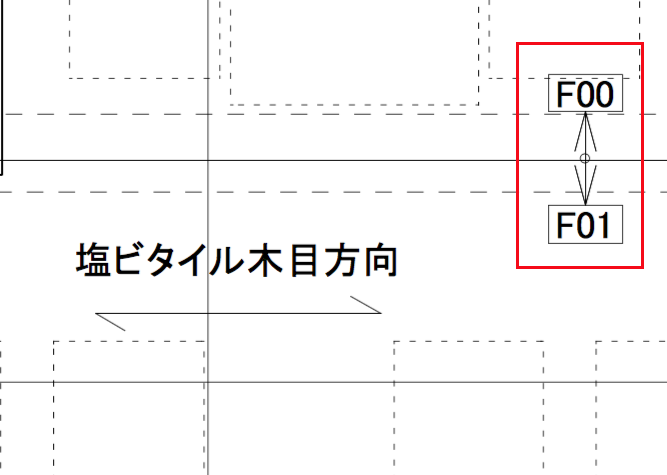
*床の仕上げでF00は、既存部分を示します。
*床材の張方向も記載しておきましょう。
12.寸法を記入する
・建築側の全体寸歩記入
・壁の位置だけをすぐに出せるように記入
・X方向、Y方向と順番に記入
・同じ寸法は書かない。他でわかることは、極力書かない。
・既存の躯体は図面外に記入
・段差寸法の記入
*寸法を描くと自動で[寸法]クラスに入るので、データパレット上で[寸法-平面]にレイヤー変更しておきましょう。




コメント
この記事へのトラックバックはありません。

最新記事
-

ラストレシピ
料理で世界の人々を繋げ、笑顔にするという、目標のため奮闘するといったストーリーの流れに時代を超え… -

ツレがうつになりまして。
現代の働く人々にとって大切なお話。誰もがなる可能性のあるウツ病。それを通して、本当に必要なこ… -
カンボジア旅行で今のアジアを体感
今回は知人へのご挨拶が目的でしたが、以前からアジア圏の中でもビジネス的に興味がある場所でした。知識が…
学生の最旬情報
-
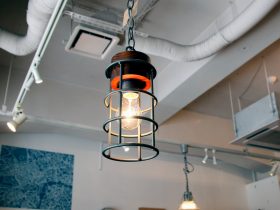
電球の味わいの残るペンダントライト
BRIGHTON LAMP ACME ¥12,000 http://generalstore… -
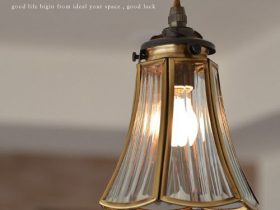
細いデザインのペンダントライト
DOPPEL - FC-023 SET ¥7,128 http://www.amberfor… -
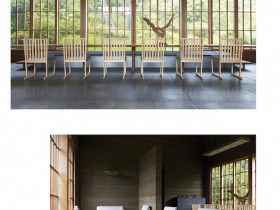
非日常を更にグレードアップするチェア。
◼︎FELICE (価格ランク:C) W490×D565×H440…




この記事へのコメントはありません。