

- Home
- 3D Studio max 操作方法, 3dsmax, ソフト技術
- ⑦光源を設定する_線状の光源
点を並べることで、線になる
光源を移動する方法がわかったところで、「蛍光灯」や「テープライト」など線状の光源の作成方法をお伝えします。
結論から言えば、点状の光源を並べるだけでOKです。
配光が均一な球状となるベースライト
ベースライトとなる蛍光灯の配光は、「均一の球状」となっています。
これは、各メーカーのカタログの配光分布図を見て確認することができます。
IESファイルを使用して光源を配置したのと同じ手順で、以下の点を変更して、まずは点光源を配置してみてください。
◆「ターゲットライト」→「フリーライト」
◆「フォトメトリックウェブ」→「均一の球状」
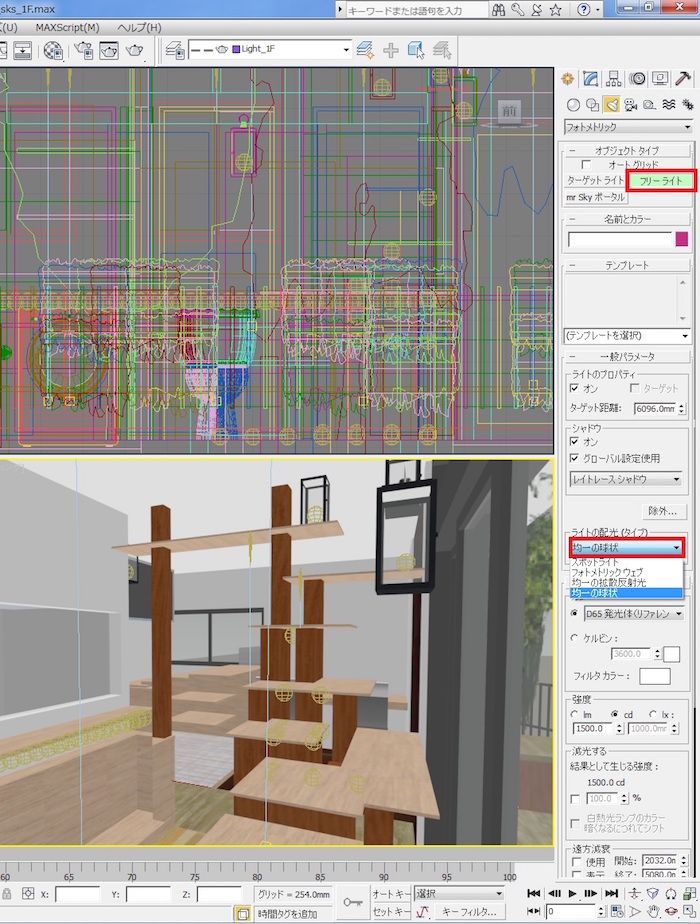
フリーライトの場合は、ターゲットライトと異なり、画面上をクリックするだけで光源が配置されます。
等間隔で並べる「配列」
次に、配置した点光源と同じ光源を等間隔に並べて配置します。
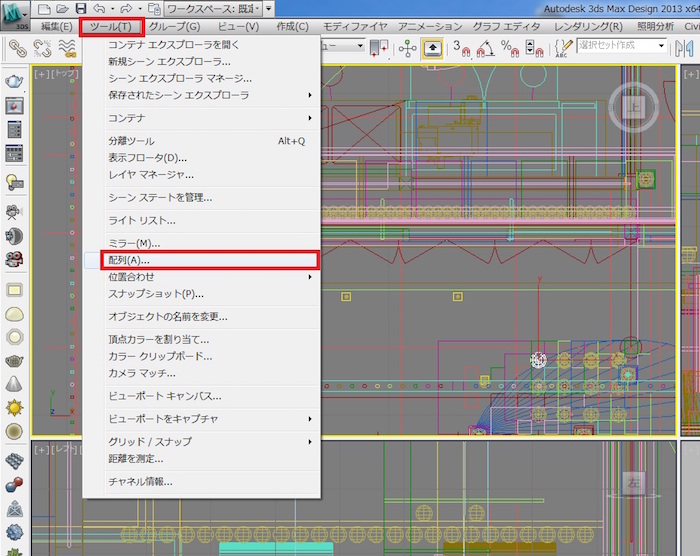
ここで役に立つのが「ツール」の中にある「配列」です。
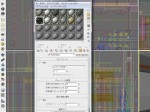
[トップ]画面で配置した光源を選択した状態で、『配列』をクリックしてウィンドウを開きます。
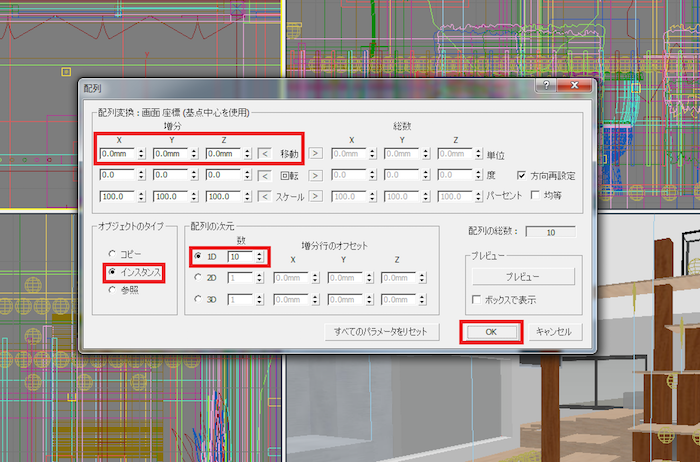
「増分」では、並べたい軸方向の欄に点光源の間隔を入力します。
線光源を作る場合は、50mm〜100mmで入力しましょう。
「オブジェクトのタイプ」は「インスタンス」とします。
「インスタンス」は、skpで言うところの「コンポーネント」で、同じインスタンスであれば、色温度など、光源の性質の変更がすべて反映されます。
「配列の次元」は「1D」が、わかりやすいと思います。数もここで入力しましょう。
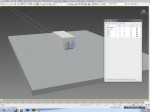
これで『OK』をクリックすれば、線光源の配置が完了します。



コメント
この記事へのトラックバックはありません。
最新記事
-

ラストレシピ
料理で世界の人々を繋げ、笑顔にするという、目標のため奮闘するといったストーリーの流れに時代を超え… -

ツレがうつになりまして。
現代の働く人々にとって大切なお話。誰もがなる可能性のあるウツ病。それを通して、本当に必要なこ… -
カンボジア旅行で今のアジアを体感
今回は知人へのご挨拶が目的でしたが、以前からアジア圏の中でもビジネス的に興味がある場所でした。知識が…
学生の最旬情報
-
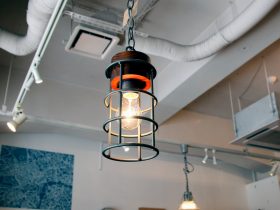
電球の味わいの残るペンダントライト
BRIGHTON LAMP ACME ¥12,000 http://generalstore… -
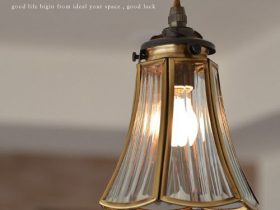
細いデザインのペンダントライト
DOPPEL - FC-023 SET ¥7,128 http://www.amberfor… -
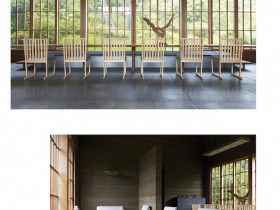
非日常を更にグレードアップするチェア。
◼︎FELICE (価格ランク:C) W490×D565×H440…





この記事へのコメントはありません。